W tym artykule przedstawimy, jak krok po kroku skonfigurować router, na przykładzie modelu TP-Link AX1800. Oczywiście na rynku jest dostępnych wiele modeli i producentów routerów, dlatego konfiguracja Twojego urządzenia może wyglądać inaczej. Często jednak schemat postępowania i nazwy wyglądają podobnie.
Natomiast jeśli dopiero planujesz zakup routera, zachęcamy do zapoznania się z naszym poradnikiem „Jaki router kupić do świadczenia usługi internetu?”, z którego dowiesz się, na jakie parametry warto zwrócić uwagę przy zakupie. Router możesz też kupić u nas – zobacz aktualną promocję na routery.
Podłączenie routera
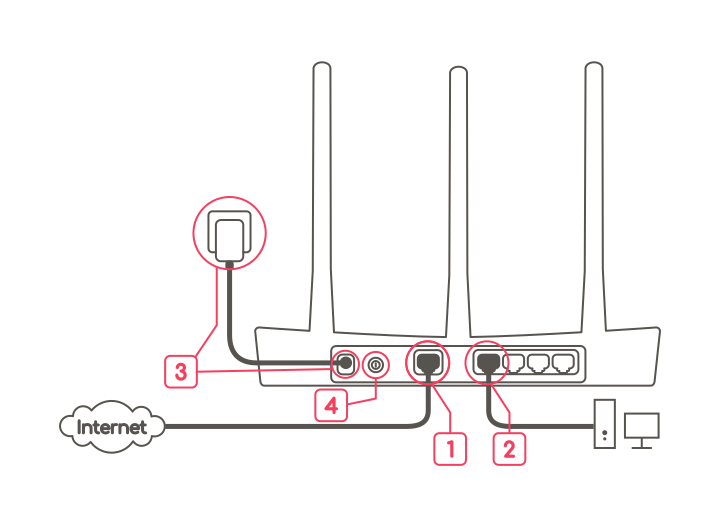
- Podłącz kabel internetowy do portu WAN – często ma on inny kolor niż porty LAN.
- Podłącz swój komputer do portu LAN – kabel, którym możesz to zrobić, zazwyczaj znajduje się w pudełku z routerem.
- Podłącz kabel zasilający do routera i gniazdka elektrycznego.
- Włącz router przy pomocy przycisku na obudowie – nie każde urządzenie posiada taki przycisk. Wtedy wystarczy jedynie podłączenie zasilania.
Rozpoczęcie konfiguracji
Konfiguracja routera bardzo często odbywa się przez przeglądarkę internetową. Aby to jednak zrobić, musisz znać adres URL, pod którym znajduje się panel konfiguracji. Najczęściej informacja ta jest podana na etykiecie znajdującej się na routerze oraz w instrukcji obsługi.
W przypadku marki TP-Link do panelu konfiguracyjnego routera można się dostać, podając adres http://tplinkwifi.net (otwiera się w nowej karcie) lub http://192.168.0.1 (otwiera się w nowej karcie). Ten drugi adres bardzo często działa również w przypadku innych marek.
Kreator konfiguracji
Kiedy już uzyskasz dostęp do panelu konfiguracyjnego routera, najczęściej pierwszym krokiem jest okno ustawienia hasła administratora.
Hasło to służy do zabezpieczenia panelu konfiguracyjnego routera i warto ustawić silne hasło, aby mieć pewność, że Twoje urządzenie będzie bezpieczne.
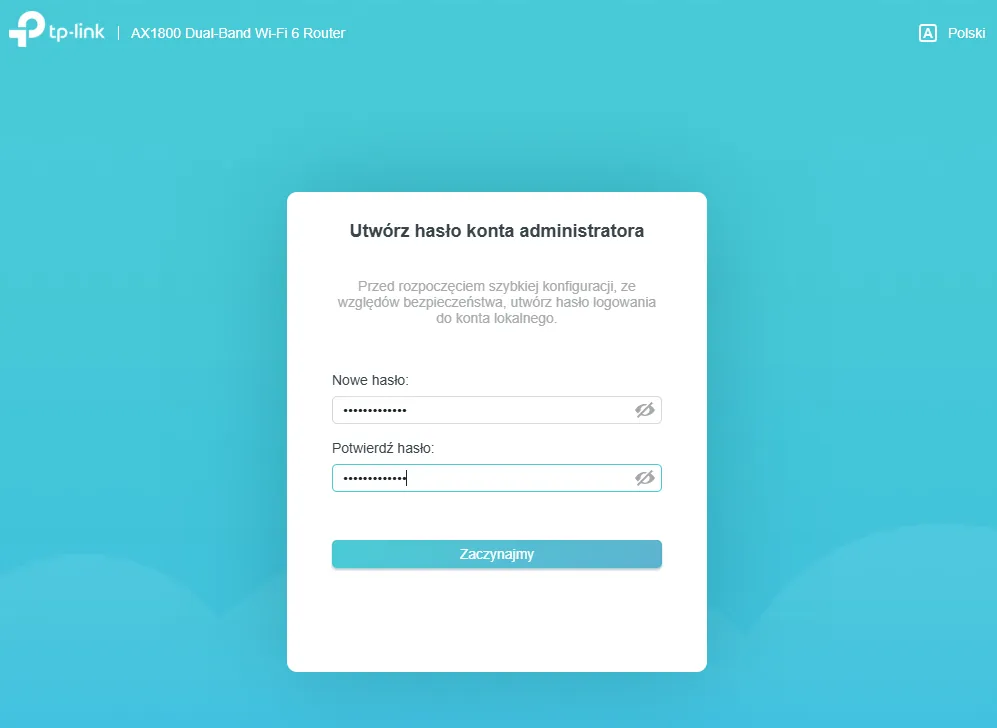
W nowszych routerach po skonfigurowaniu hasła bardzo często wyświetla się kreator konfiguracji, który pomoże Ci wstępnie ustawić najważniejsze opcje.
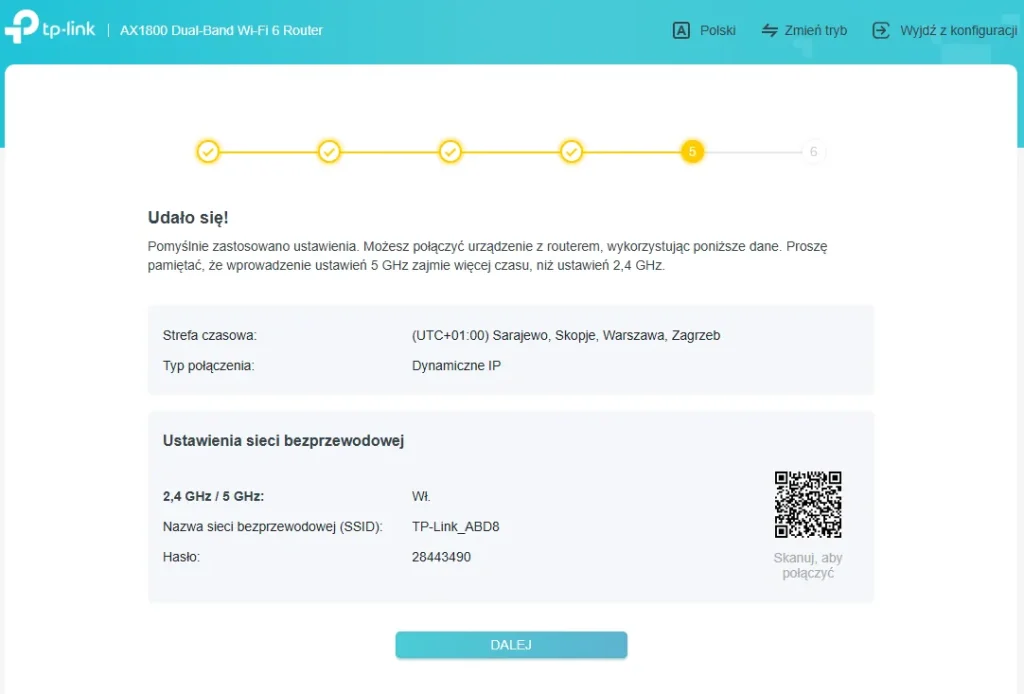
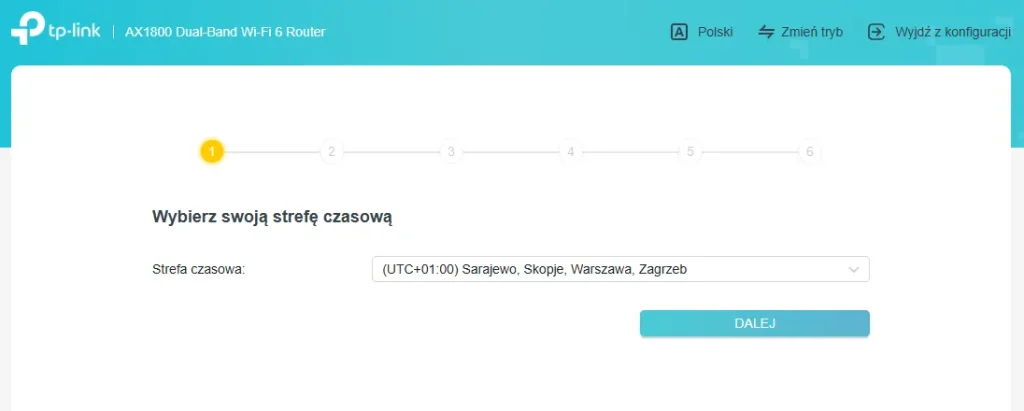
Często jednym z pierwszych kroków konfiguracji jest ustawienie strefy czasowej. Najlepiej wybrać z listy strefę odpowiednią dla naszego kraju „(UTC+01:00) Sarajewo, Skopie, Warszawa, Zagrzeb”. Jeśli jednak na liście do wyboru nie ma Warszawy, możesz wybrać inną opcję w podobnej strefie czasowej np. Berlin.
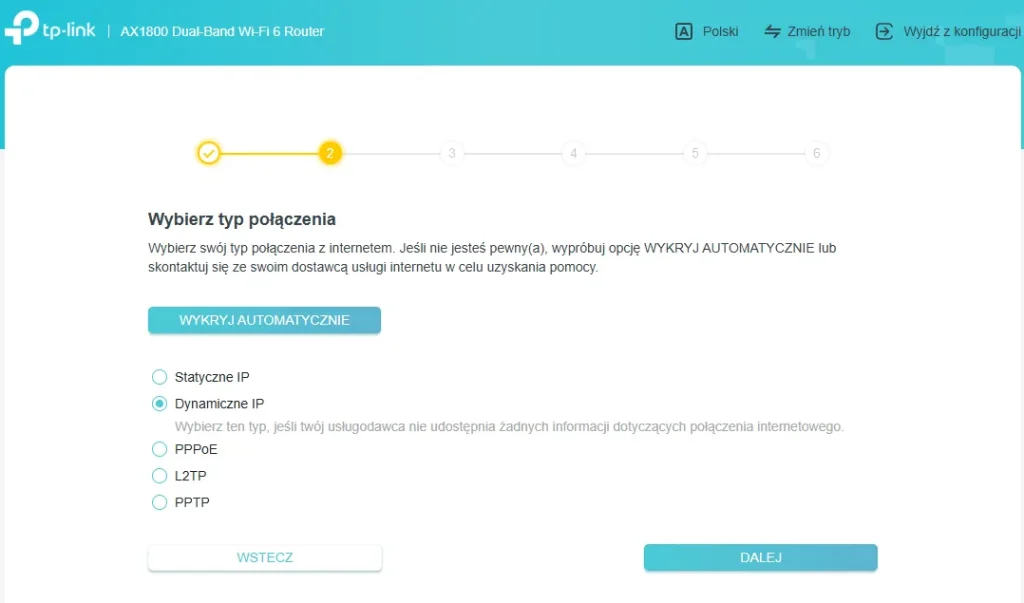
Najważniejszym krokiem konfiguracji routera jest jednak wybranie odpowiedniego typu połączenia. W przypadku naszej sieci należy wybrać „Dynamiczne IP” lub „Dynamic IP” – w wielu urządzeniach nazwa ta brzmi podobnie.
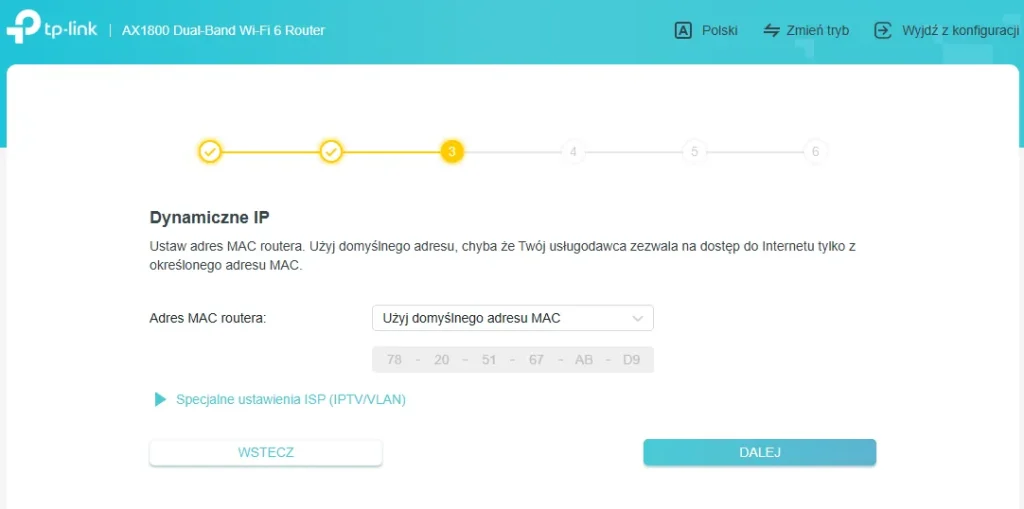
Wiele routerów oferuje opcję zmiany adresu MAC. Zalecamy jednak pozostawienie wartości domyślnej, zwłaszcza jeśli nie masz pewności, jak poprawnie korzystać z tej opcji.
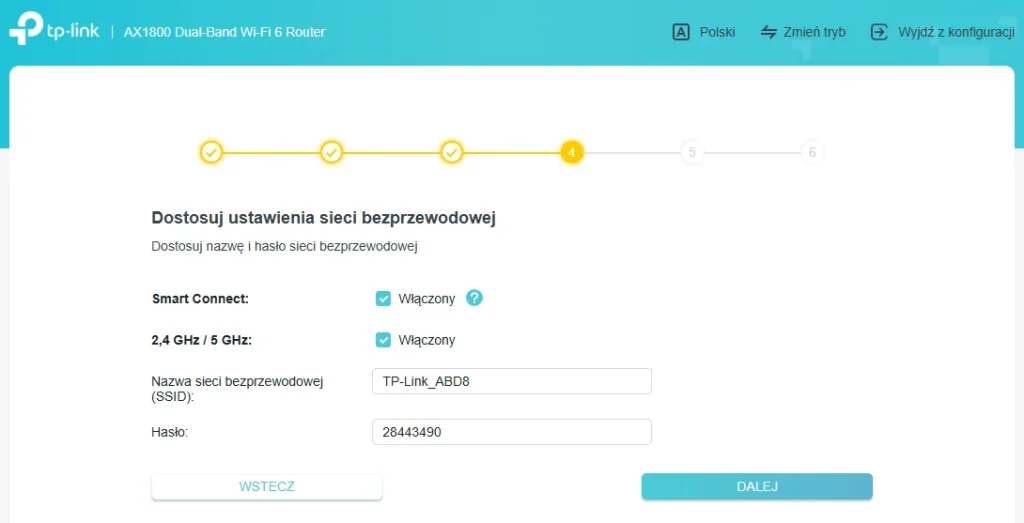
Kolejnym ważnym krokiem jest konfiguracja sieci bezprzewodowej Wi-Fi. Nie jest to trudna czynność, choć dla osób niezaznajomionych z tematem niektóre nazwy mogą brzmieć tajemniczo.
- Nazwa sieci bezprzewodowej (SSID) – jest to nazwa, jaka będzie się wyświetlać na liście dostępnych sieci Wi-Fi, np. na Twoim smartfonie.
- Hasło – zabezpiecza Twoją sieć Wi-Fi przed nieupoważnionym dostępem, warto więc ustawić silne hasło, aby Twoja sieć była bezpieczna.
- Częstotliwość 2,4 GHz / 5 GHz – jest to częstotliwość, na jakiej ma działać Wi-Fi w Twoim routerze. Zalecamy włączenie obu, aby zapewnić najszersze wsparcie dla urządzeń, które będą się łączyć z Twoją siecią.
- Smart Connect – nazwa ta może różnie brzmieć w zależności od producenta urządzenia, ale zawsze polega ona na scalaniu sieci dla 2,4 GHz i 5 GHz pod jedną nazwą. W przypadku wyłączenia tej opcji będziesz musiał podać osobną nazwę SSID dla każdej częstotliwości. Zalecamy włączenie tej opcji, aby ograniczyć stopień skomplikowania podczas łączenia się z Wi-Fi.
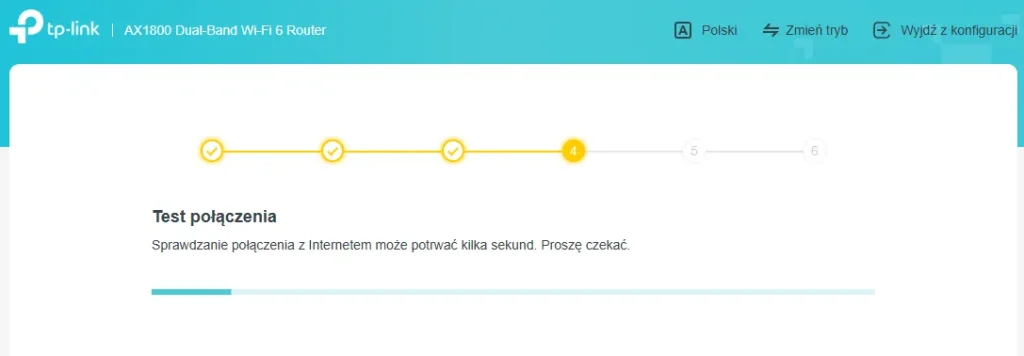
Część urządzeń przed zakończeniem kreatora przeprowadza test połączenia z internetem. Jeśli wszystko zostało skonfigurowane poprawnie, test powinien przebiec pomyślnie. W innym przypadku zweryfikuj, czy kabel internetowy został prawidłowo podłączony do portu WAN oraz czy typ połączenia został ustawiony na „Dynamiczne IP”.
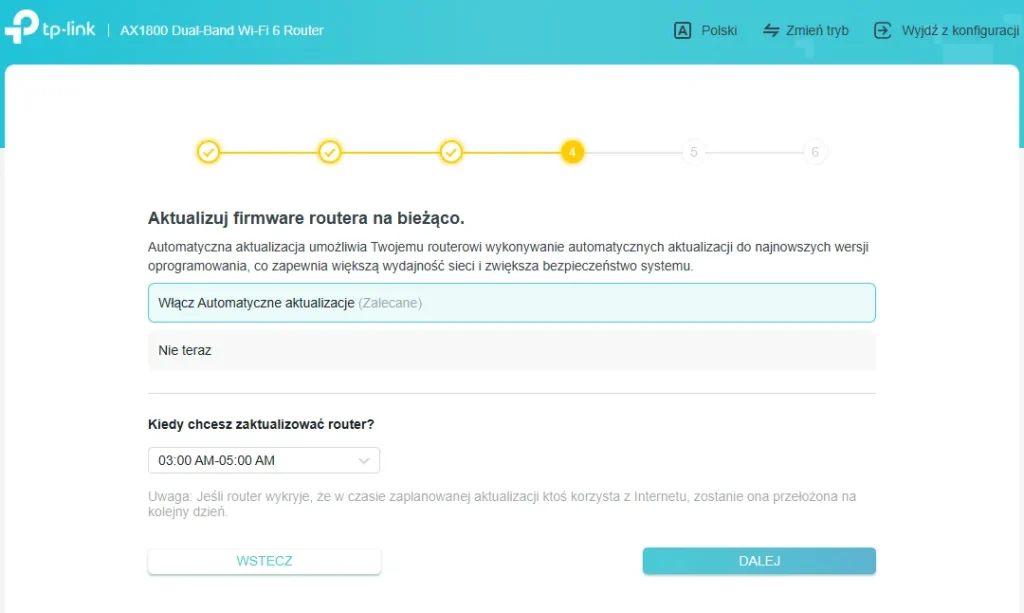
Jeśli Twój router oferuje automatyczne sprawdzanie i pobieranie aktualizacji oprogramowania, zalecamy włączenie tej opcji. Dzięki temu Twoje urządzenie będzie miało zawsze najnowszą wersję oprogramowania, a to ważne dla bezpieczeństwa Twojej sieci.
Jeśli konfiguracja przebiegła pomyślnie, router wyświetli podsumowanie lub od razu przejdzie do strony głównej ustawień. Nowoczesne routery mają bardzo wiele opcji konfiguracji, które możesz przejrzeć, jeśli jednak nie wiesz, jaki wpływ będzie miała ich zmiana na Twoje urządzenie, pozostaw je w wartości domyślnej.