

Do skrzynki pocztowej w domenie widzew.net możesz uzyskać dostęp przez przeglądarkę internetową pod adresem poczta.widzew.net (otwiera się w nowej karcie). Opcjonalna skrzynka w domenie widzew.net jest bezpłatna dla abonentów usługi internetu – wystarczy o nią poprosić.
Wiele osób używa jednak programu pocztowego – zwłaszcza jeśli posiada skrzynki u różnych dostawców. Dzięki temu wszystkie konta posiadają wspólny interfejs, listę kontaktów, podpisy itp.
W poniższej tabeli znajdziesz wszystkie niezbędne parametry do skonfigurowania swojego klienta poczty, a w dalszej części artykułu przedstawimy sposób konfiguracji na przykładzie programu Thunderbird.
Ustawienia poczty
Poczta przychodząca
| Parametr | Wartość |
|---|---|
| Metoda uwierzytelniania | Zwykłe hasło |
| Nazwa użytkownika | Twój adres e-mail w domenie widzew.net, np. jkowalski@widzew.net |
| Protokół | IMAP |
| Adres serwera | mail.widzew.net |
| Port | 993 |
| Zabezpieczenia | SSL/TLS |
Poczta wychodząca
| Parametr | Wartość |
|---|---|
| Metoda uwierzytelniania | Zwykłe hasło |
| Nazwa użytkownika | Twój adres e-mail w domenie widzew.net, np. jkowalski@widzew.net |
| Protokół | SMTP |
| Adres serwera | mail.widzew.net |
| Port | 465 |
| Zabezpieczenia | SSL/TLS |
Konfiguracja programu Thunderbird
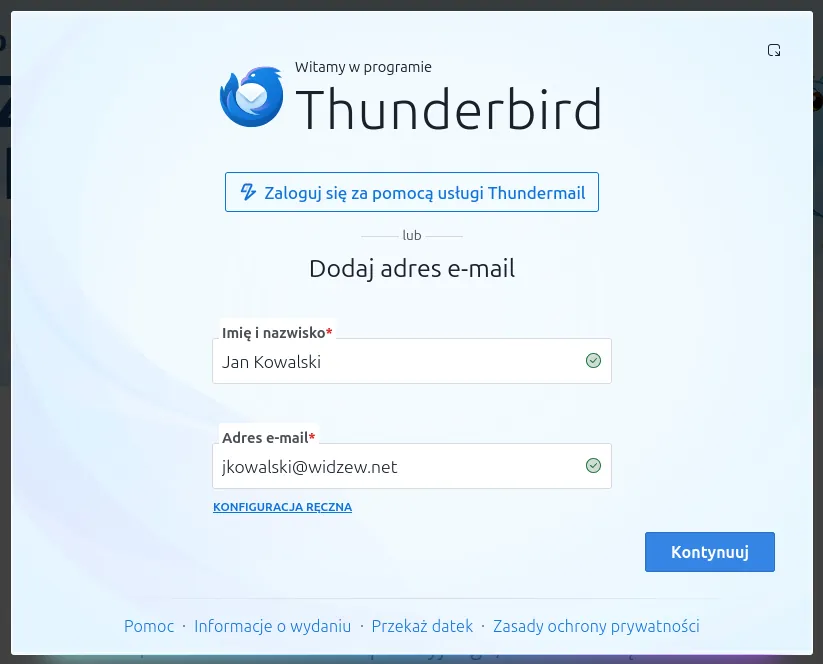
Jeśli to Twoje pierwsze konto w Thunderbird, zaraz po uruchomieniu wyświetli się kreator konfiguracji konta.
W pierwszym kroku należy wpisać swoje imię i nazwisko lub inną frazę, która będzie wyświetlać się odbiorcom Twoich wiadomości obok Twojego adresu e-mail. W drugim polu natomiast wpisz swój adres e-mail. Następnie kliknij „Konfiguracja ręczna”, aby przejść do zaawansowanej konfiguracji.
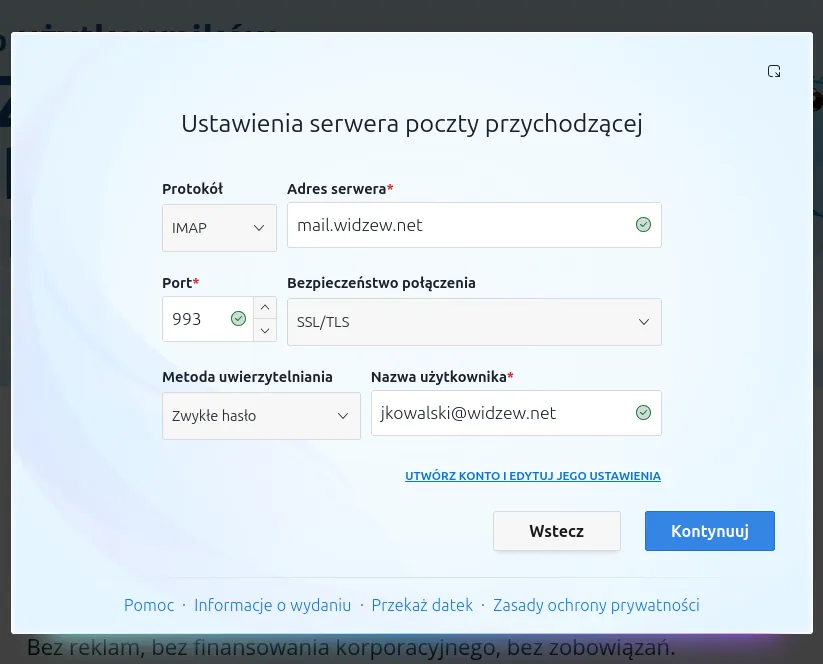
Kolejnym krokiem jest ustawienie danych serwera poczty przychodzącej. Jako protokół wybierz IMAP, a jako adres serwera wprowadź mail.widzew.net. Port ustaw na 993, a bezpieczeństwo połączenia na SSL/TLS. Metoda uwierzytelniania powinna zostać ustawiona na „Zwykłe hasło”, a jako nazwę użytkownika wpisz swój adres e-mail. Kiedy uzupełnisz wszystkie pola, wciśnij przycisk „Kontynuuj”.
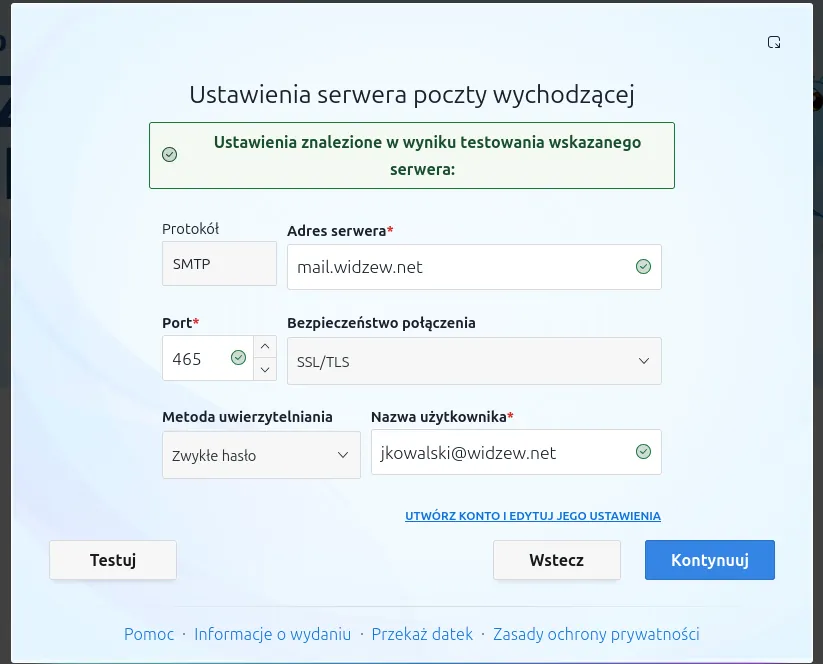
W następnym oknie należy skonfigurować serwer poczty wychodzącej. Ustaw protokół na SMTP, a adres serwera na mail.widzew.net. W polu port wpisz 465, natomiast bezpieczeństwo połączenia ustaw na SSL/TLS. Metodę uwierzytelniania i nazwę użytkownika ustaw tak samo, jak w poprzednim kroku – „Zwykłe hasło” i Twój adres e-mail.
Po uzupełnieniu wszystkich danych wciśnij przycisk „Test”, aby zweryfikować poprawność konfiguracji. Jeśli wszystko będzie poprawne, w górnej części okna pojawi się komunikat w kolorze zielonym. Jeśli natomiast test nie przejdzie pozytywnie, zweryfikuj, czy wszystkie pola zostały ustawione poprawnie.
Jeśli test zakończy się powodzeniem, możesz kliknąć „Kontynuuj”, aby przejść dalej.
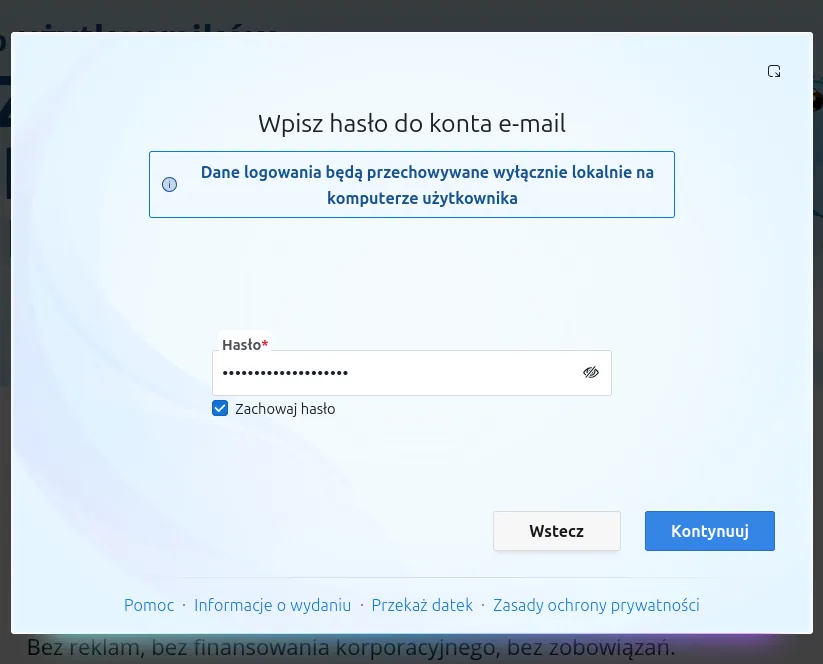
W kolejnym kroku kreatora wprowadź hasło do Twojej skrzynki pocztowej. Pole „Zachowaj hasło” pozostaw zaznaczone, aby nie musieć wprowadzać hasła przy każdym uruchomieniu aplikacji.
Kiedy wciśniesz przycisk „Kontynuuj”, Twoje konto pocztowe zostanie dodane do programu Thunderbird. Na koniec zostanie wyświetlone jeszcze jedno okno, które pozwoli Ci dodać kolejne konto lub zakończyć kreator.
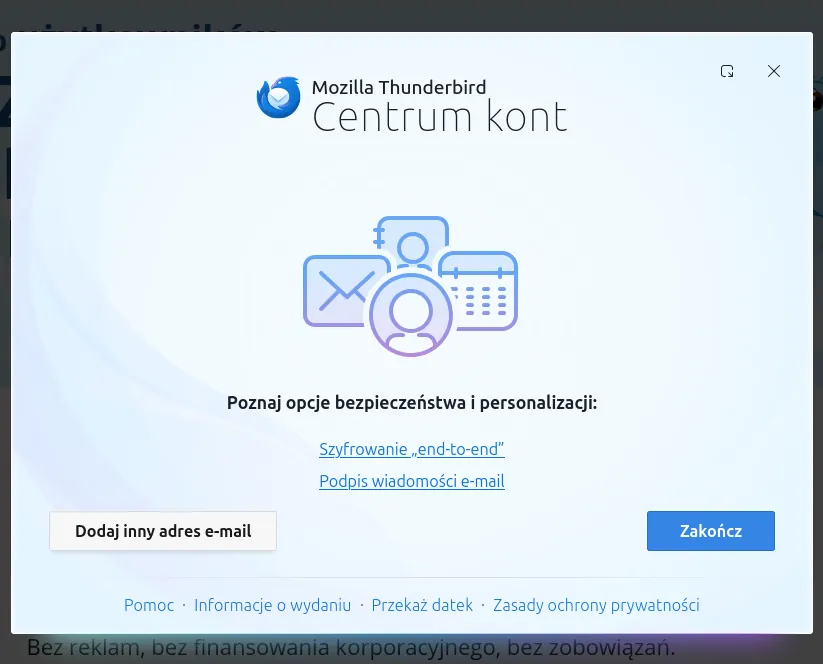
Kiedy zakończysz kreator, Thunderbird będzie automatycznie pobierał Twoją pocztę z serwera, a Ty będziesz mógł przeglądać i wysyłać wiadomości bez konieczności logowania się do swojej skrzynki pocztowej przez przeglądarkę internetową.